
📘
Bienvenue dans votre bibliothèque numérique. Ce guide vous aide à utiliser la plateforme App-Jellyfin-pianoguitare sur vos appareils (ordinateur, tablette, smartphone).
🔐 1. Connexion
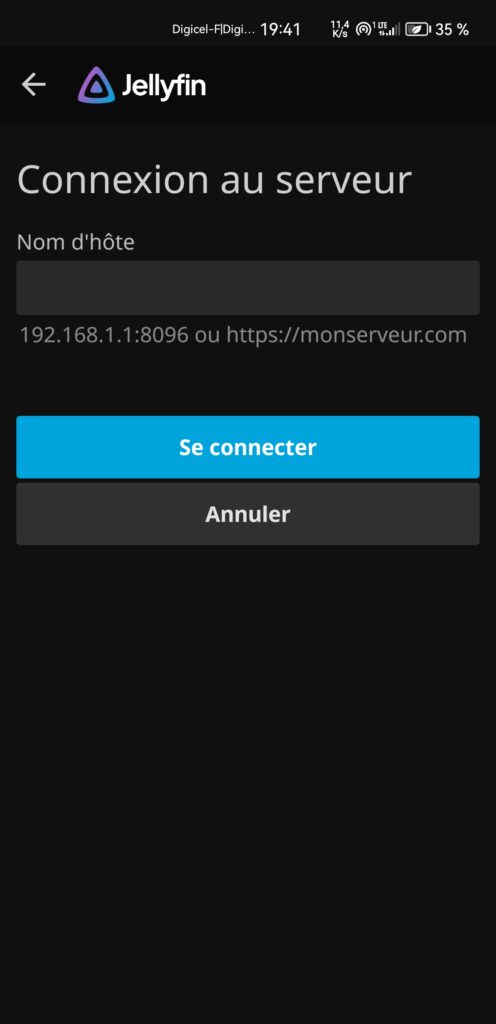
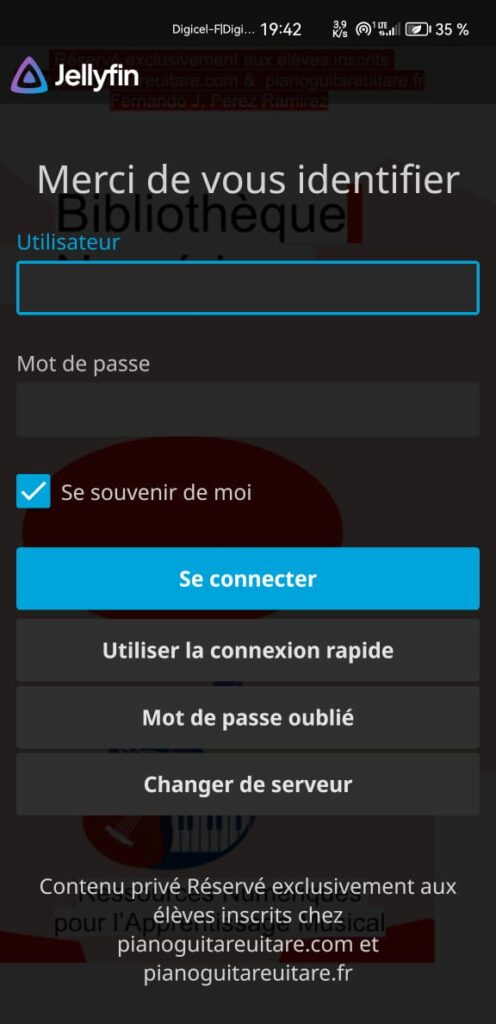
2- Utilisateur :
3- Mot de passe :
Sur ordinateur (PC / Mac / Linux/ Androïde TV)
- Rendez-vous sur : https://jellyfin.pianoguitare.net
- Saisissez vos identifiants personnels (login + mot de passe)
- Cliquez sur « Connexion »
- Attention vous avez le droit de deux connexion par utilisateur (2 appareils)
Sur tablette ou smartphone (Android / iOS)
- Téléchargez l’application Jellyfin :
- Ouvrez l’application
- Saisissez l’adresse du serveur :
https://jellyfin.pianoguitare.net - Entrez vos identifiants
✅ Astuce : vous pouvez être connecté sur deux appareils à la fois (exemple : ordinateur + tablette) avec les mêmes identifiants.
Notre Bibliothèque Numérique
Lire L ‘ARTICLE Ressources Numériques pour l’Apprentissage Musical
Note: Serveur 🖥️ inactif entre ⚠️22:00 et 9:00😴
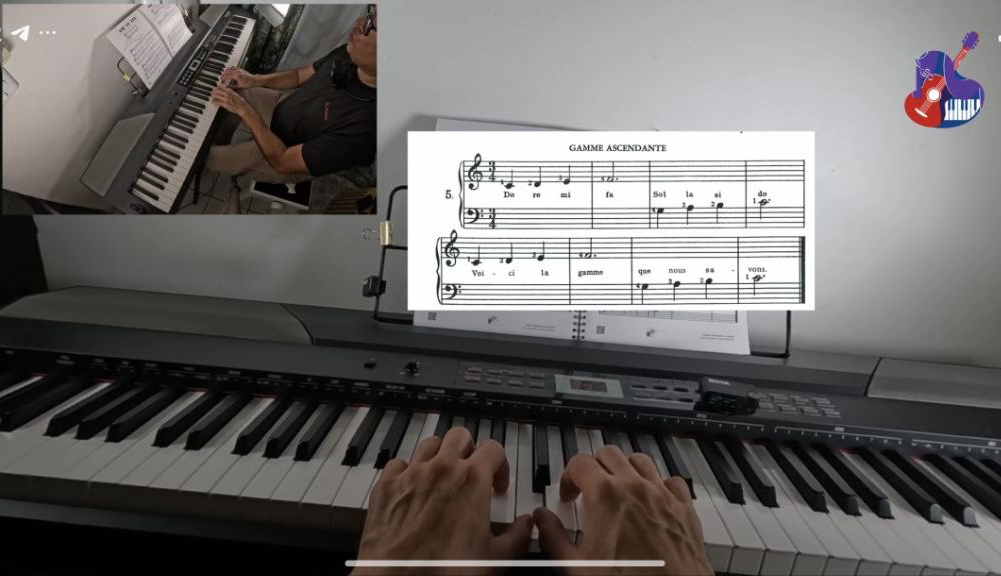
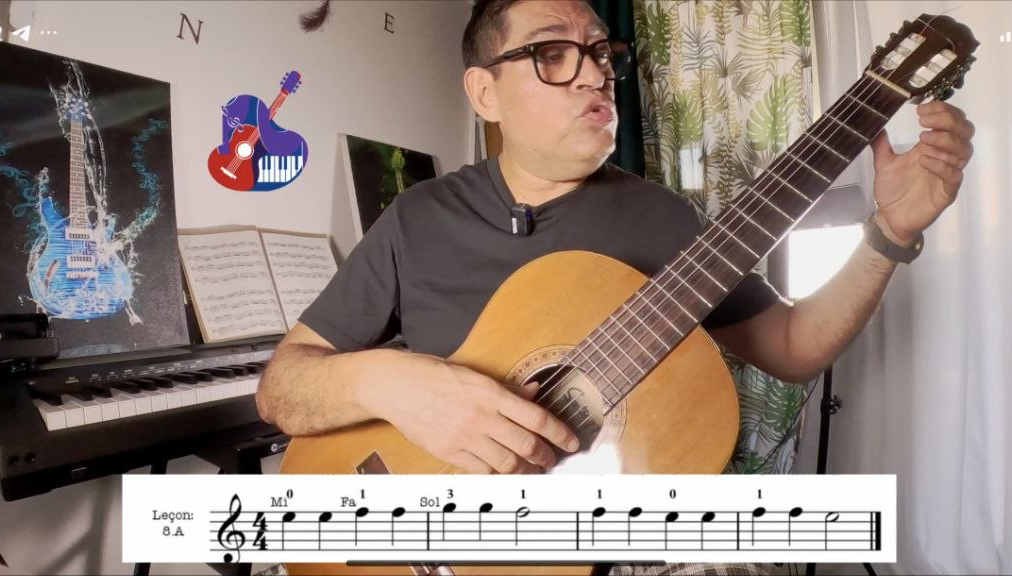
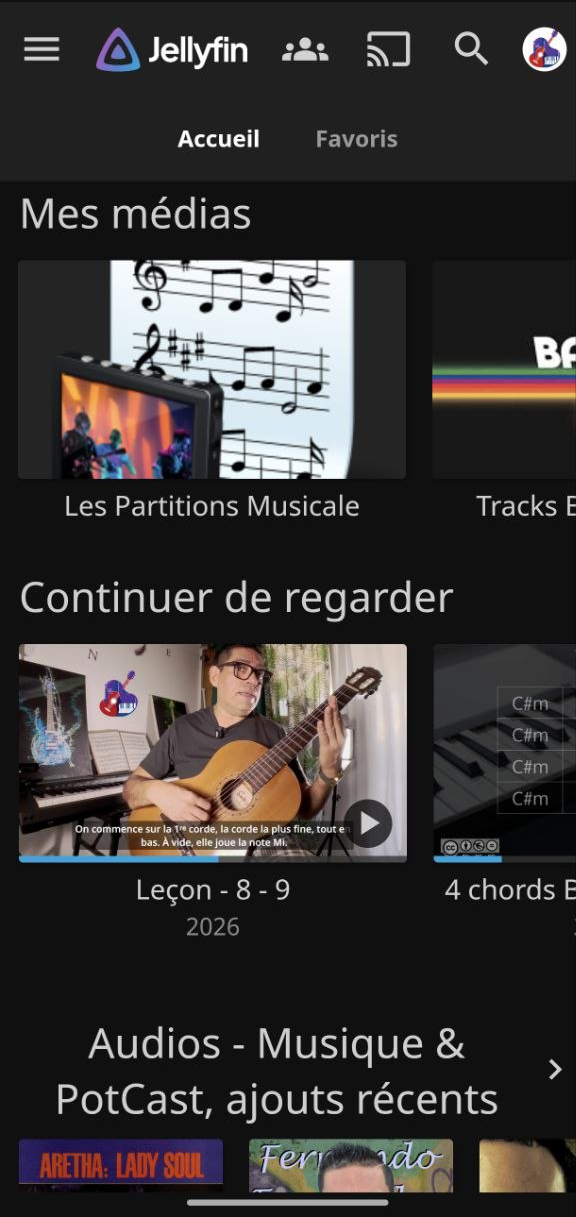
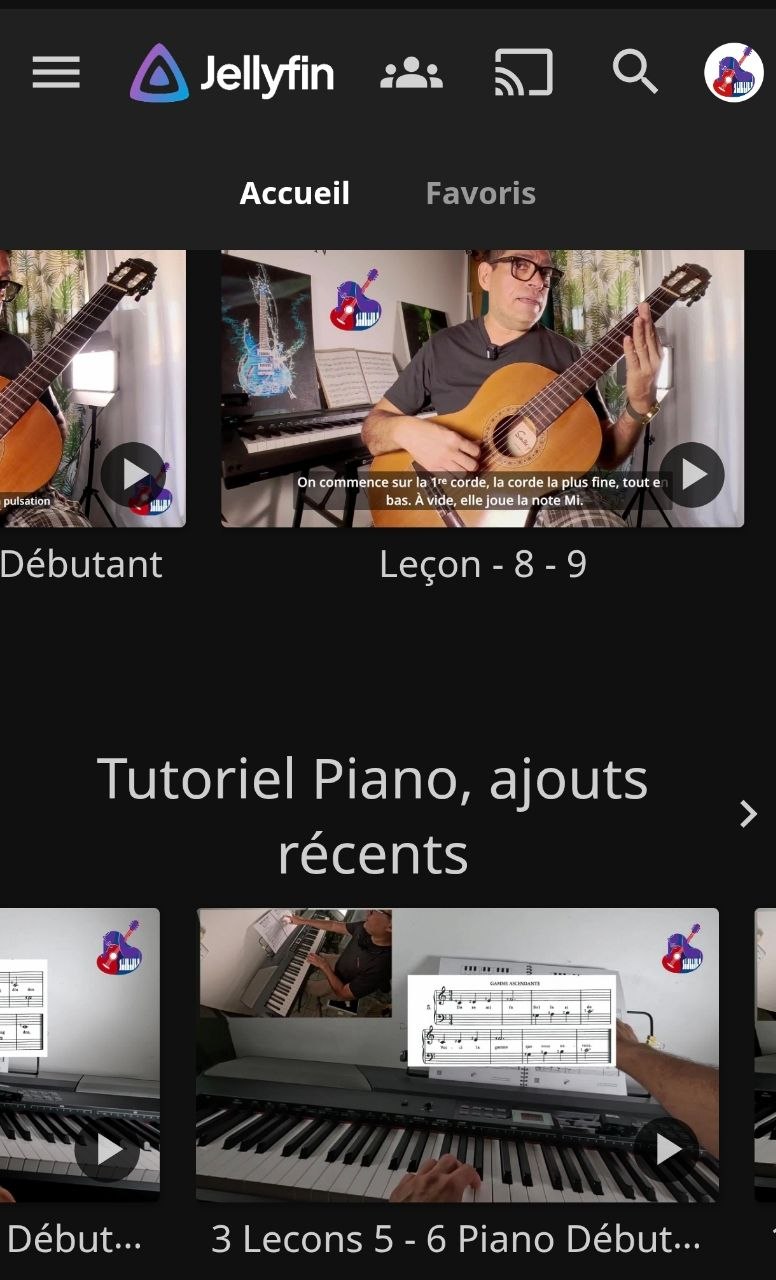
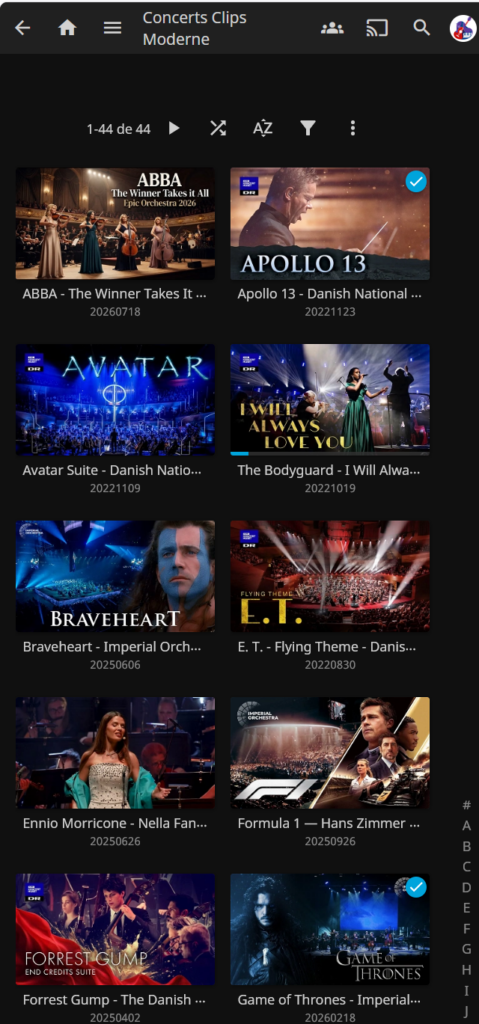
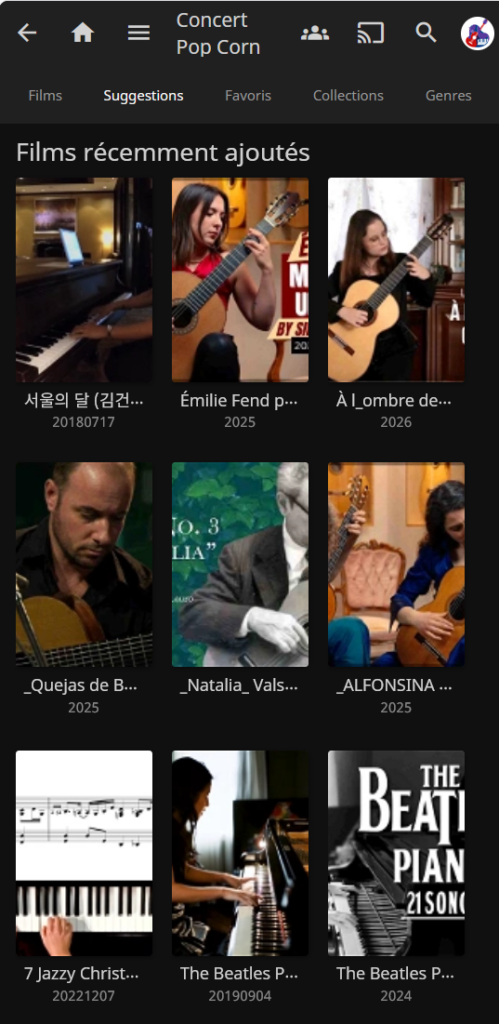
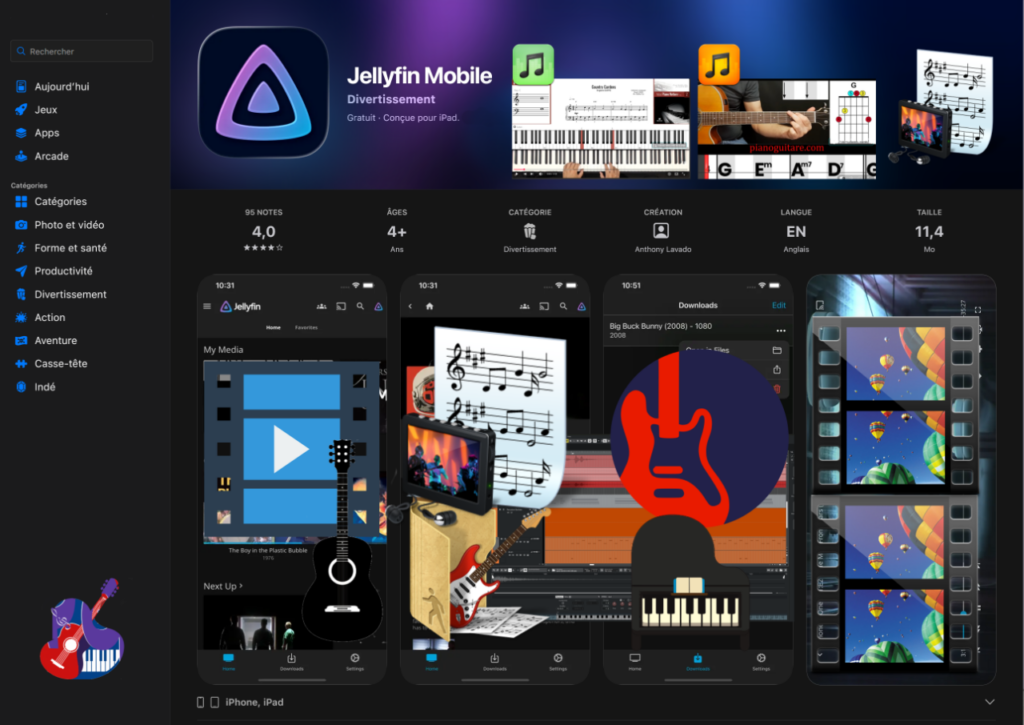
Connexion à la bibliothèque numérique
🧭 2. Navigation et lecture des vidéos
Trouver une vidéo
- Parcourez les dossiers par instrument (guitare, piano, théorie, etc.)
- Ou par niveau (débutant, intermédiaire, avancé)
Pendant la lecture d’une vidéo
- Mettre en pause : clic / tapotement sur l’écran
- Reprendre plus tard : la vidéo reprend automatiquement à l’endroit où vous vous êtes arrêté
- Régler la qualité : si votre connexion est lente, baissez la résolution (ex : 720p → 480p)
⭐ Mettre une vidéo en favoris
- Pendant la lecture, cliquez sur l’icône « Cœur » ou « Ajouter aux favoris »
- Retrouvez toutes vos vidéos favorites dans la section « Favoris » du menu principal
📜 Suivi des vidéos déjà regardées
- Une barre de progression s’affiche sous chaque vidéo
- Les vidéos entièrement regardées apparaissent avec une coche
- Vous pouvez ainsi reprendre facilement là où vous vous êtes arrêté
🎵 3. Téléchargement des partitions
Sur ordinateur
- Ouvrez la partition (fichier PDF généralement)
- Cliquez sur l’icône « Télécharger » (flèche vers le bas)
- La partition est sauvegardée dans votre dossier « Téléchargements »
Sur tablette ou smartphone
- Appuyez longuement sur le fichier de la partition
- Choisissez « Télécharger » ou « Enregistrer le fichier »
- Vous pouvez ensuite l’imprimer ou la consulter hors ligne
✅ Vous pouvez imprimer les partitions pour travailler confortablement sur votre pupitre.
🔄 4. Fonctionnalités avancées
| Fonction | Comment faire |
|---|---|
| Continuer à regarder | La vidéo se souvient de votre progression. Retrouvez-la dans « Continuer visionnage » |
| Marquer comme regardé | Clic droit sur la vidéo → « Marquer comme regardé » (ou via les ⋯ sur mobile) |
| Reprendre depuis le début | Dans la page de la vidéo, cliquez sur « Reprendre au début » |
| Chercher une vidéo / partition | Utilisez la barre de recherche (loupe) en haut |
👨👩👧 5. Cas particulier – deux appareils pour une même personne
Vous pouvez être connecté sur deux appareils à la fois (exemple : tablette pour les partitions, ordinateur pour les vidéos).
La progression est synchronisée : si vous regardez une vidéo à moitié sur l’ordinateur, elle reprendra au même endroit sur la tablette.
⚠️ Ne partagez pas vos identifiants avec une autre personne (chaque élève a son propre compte).
🛟 6. Aide et dépannage rapide
| Problème | Solution |
|---|---|
| Je n’arrive pas à me connecter | Vérifiez votre login/mot de passe. Contactez-moi si besoin |
| La vidéo ne charge pas | Essayez de rafraîchir la page ou de baisser la qualité |
| Le téléchargement ne fonctionne pas | Vérifiez l’espace disponible sur votre appareil. Essayez un autre navigateur |
| J’ai oublié mon mot de passe | Contactez-moi par WhatsApp pour réinitialisation |
| Error 1033 Ray ID: a0df53986abec96c • 2026-06-19 03:07:58 UTC Cloudflare Tunnel error Que s’est-il passé ? Vous avez demandé une page sur un site Web (jellyfin.pianoguitare.net) qui se trouve sur le réseau Cloudflare. L’hôte (jellyfin.pianoguitare.net) est configuré en tant que tunnel Cloudflare, et Cloudflare n’est actuellement pas en mesure de le résoudre. Que puis-je faire ? Si vous êtes un visiteur de ce site: Veuillez réessayer dans quelques minutes. Si vous êtes le propriétaire de ce site: Assurez-vous que cloudflared est en cours d’exécution et peut atteindre le réseau. Vous pouvez activer l’équilibrage de charge pour votre tunnel. | Error 1033 Si vous êtes un visiteur de ce site: Veuillez réessayer dans quelques minutes. Il est très possible que le serveur se trouve en heures d’entretien. veuillez ressayer plus tard ! Nous vous rappelons que notre bibliothèque numérique est accessible uniquement sur une plage horaire définie : 🕘 Disponible (voir les horaires) 😴 Serveur inactif (voir les horaires) (Des créneaux exceptionnels sont aussi programmées pour les maintenances) 👇🏼 Merci de bien prendre note de ces horaires pour vos sessions de travail à la maison. |
📞 Support : +596 696 01 36 89 (WhatsApp de préférence)
📊 Participer au sondage
Notre Bibliothèque Numérique
🎯 En résumé (les essentiels)
- ✅ Deux connexions possibles par personne (ordinateur + tablette, par exemple)
- ✅ Vidéos : reprise automatique, favoris, suivi de progression
- ✅ Partitions : téléchargeables et imprimables
- ✅ Recherche facile par instrument, niveau ou mot‑clé